Інструкція · dwcentries.com
Реєстрація крок за кроком
Від створення акаунта до відео й оплати — 8 кроків у системі реєстрації Dance World Cup
Крок 1 / 8
Створіть акаунт колективу
Реєстрація колективу й керівника, створення особистого кабінету
1.1Відкрийте dwcentries.com і змініть мову
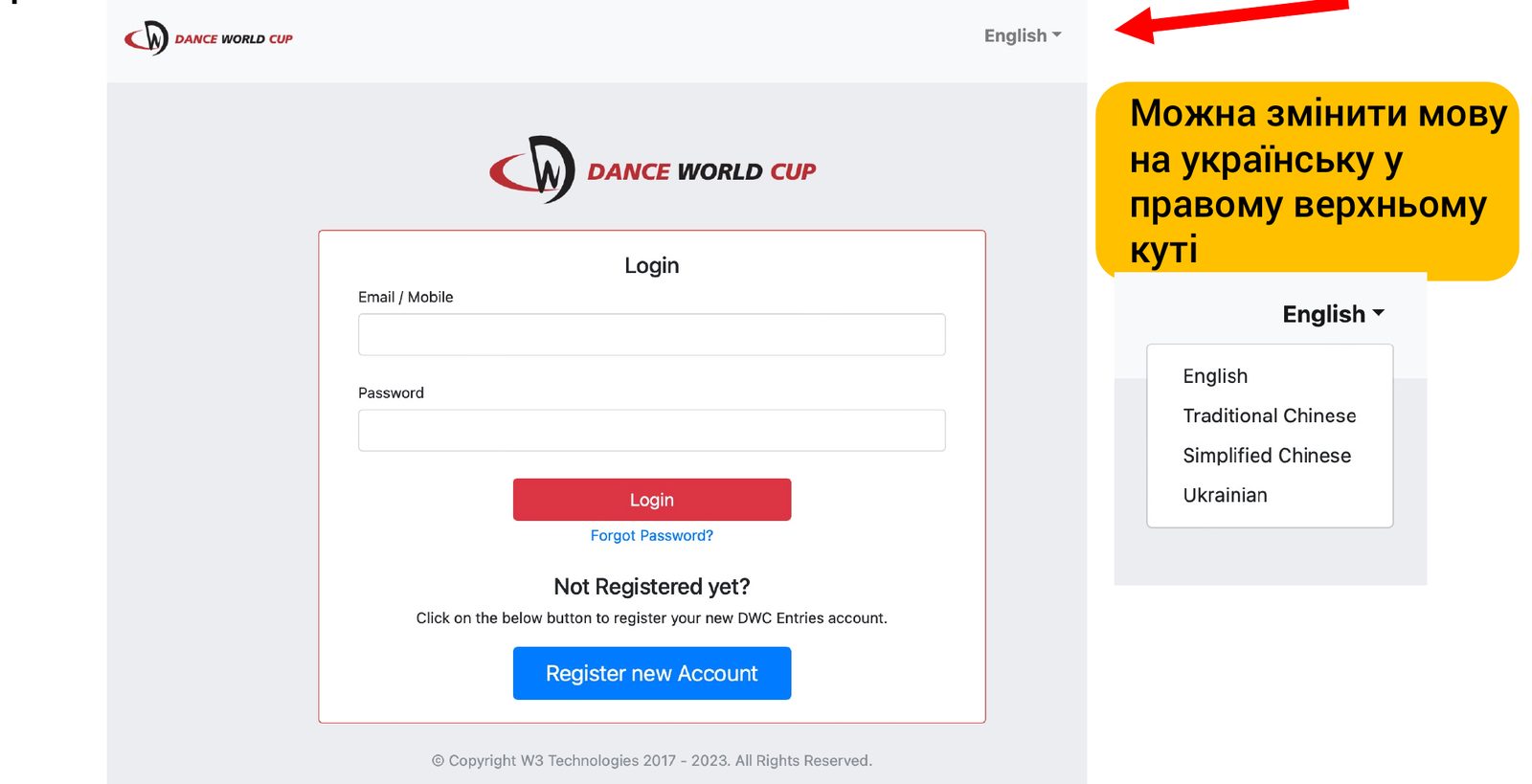
Перейдіть на dwcentries.com/login. Мову інтерфейсу можна змінити на українську в правому верхньому куті (English → Ukrainian).
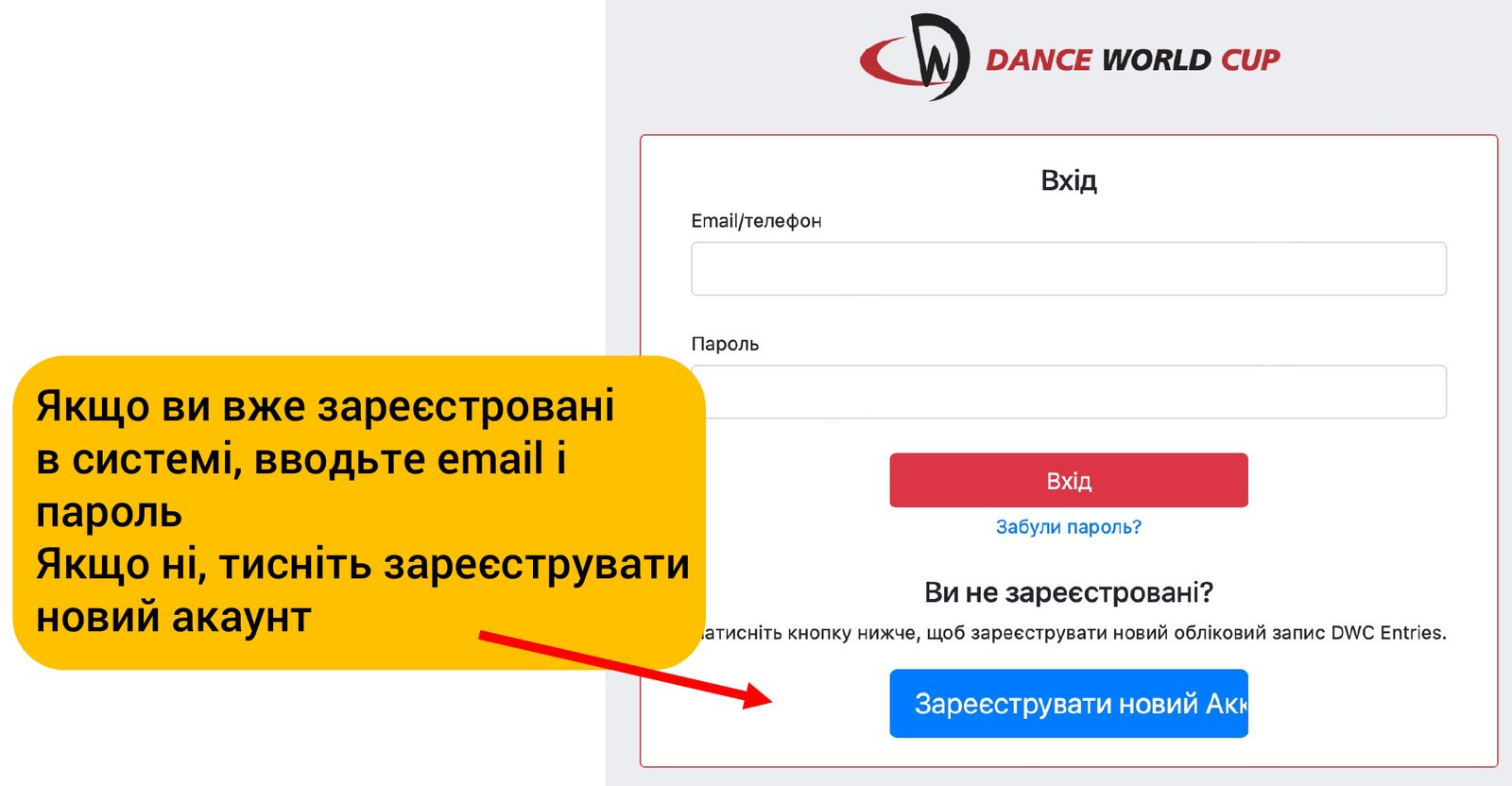
1.2Натисніть «Зареєструвати новий акаунт»
Якщо акаунт уже є — введіть email і пароль. Акаунт уже є, якщо ваші танцівники брали участь у DWC Finals або проходили відбір починаючи з 2022 року: дані для входу надасть національний представник.
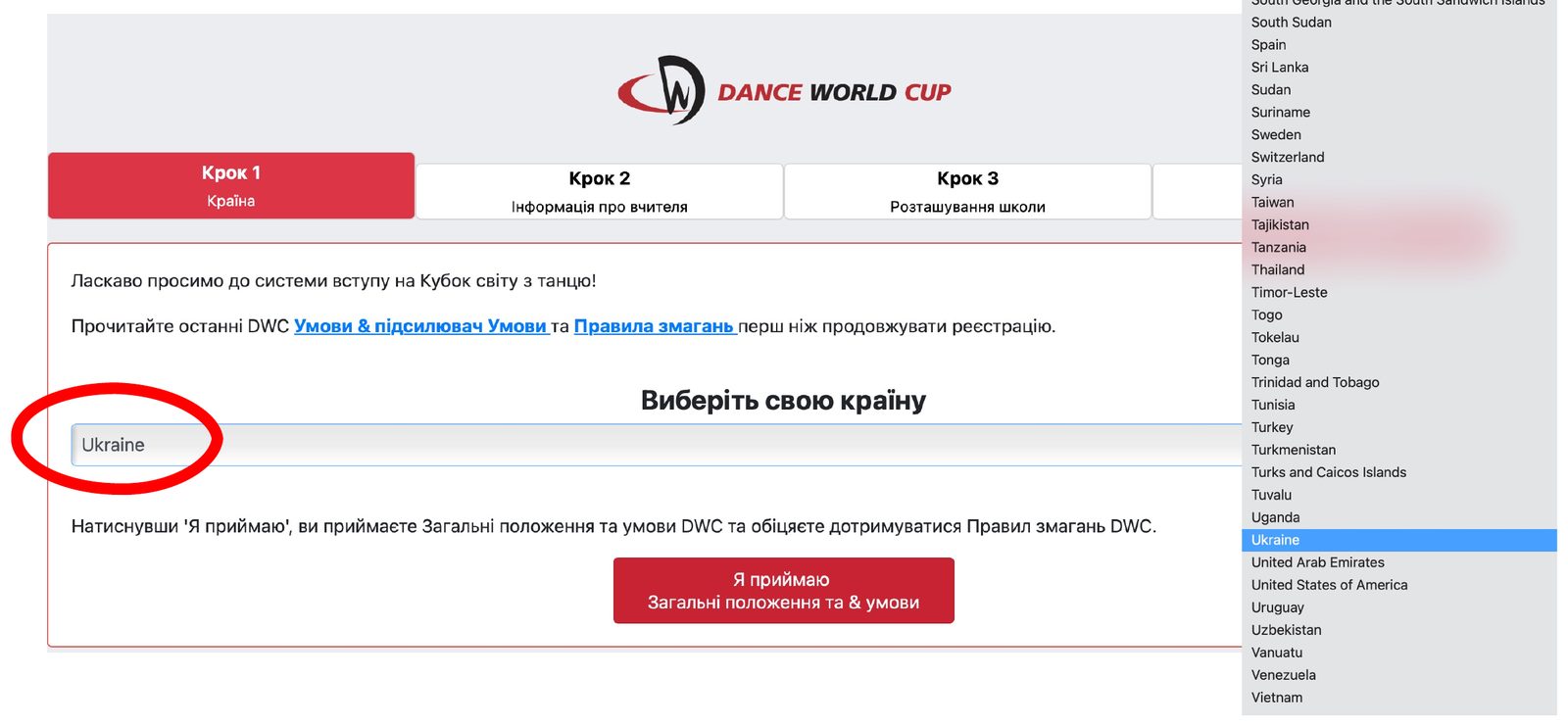
1.3Оберіть країну — Ukraine
Виберіть Ukraine зі списку й натисніть «Я приймаю» — так ви погоджуєтеся із загальними умовами та правилами змагань DWC.
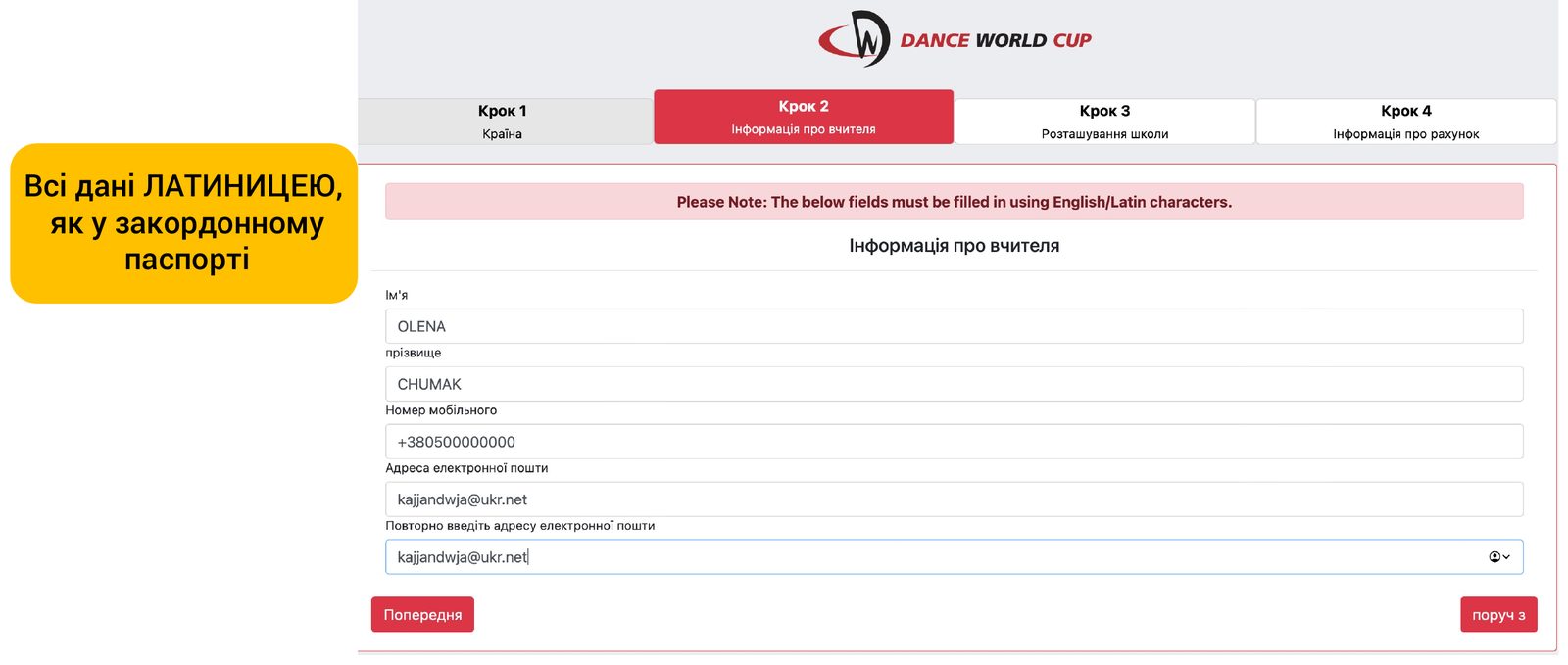
1.4Заповніть дані керівника
Ім'я, прізвище керівника колективу, номер телефону й email.
1.5Додайте адресу й назву колективу
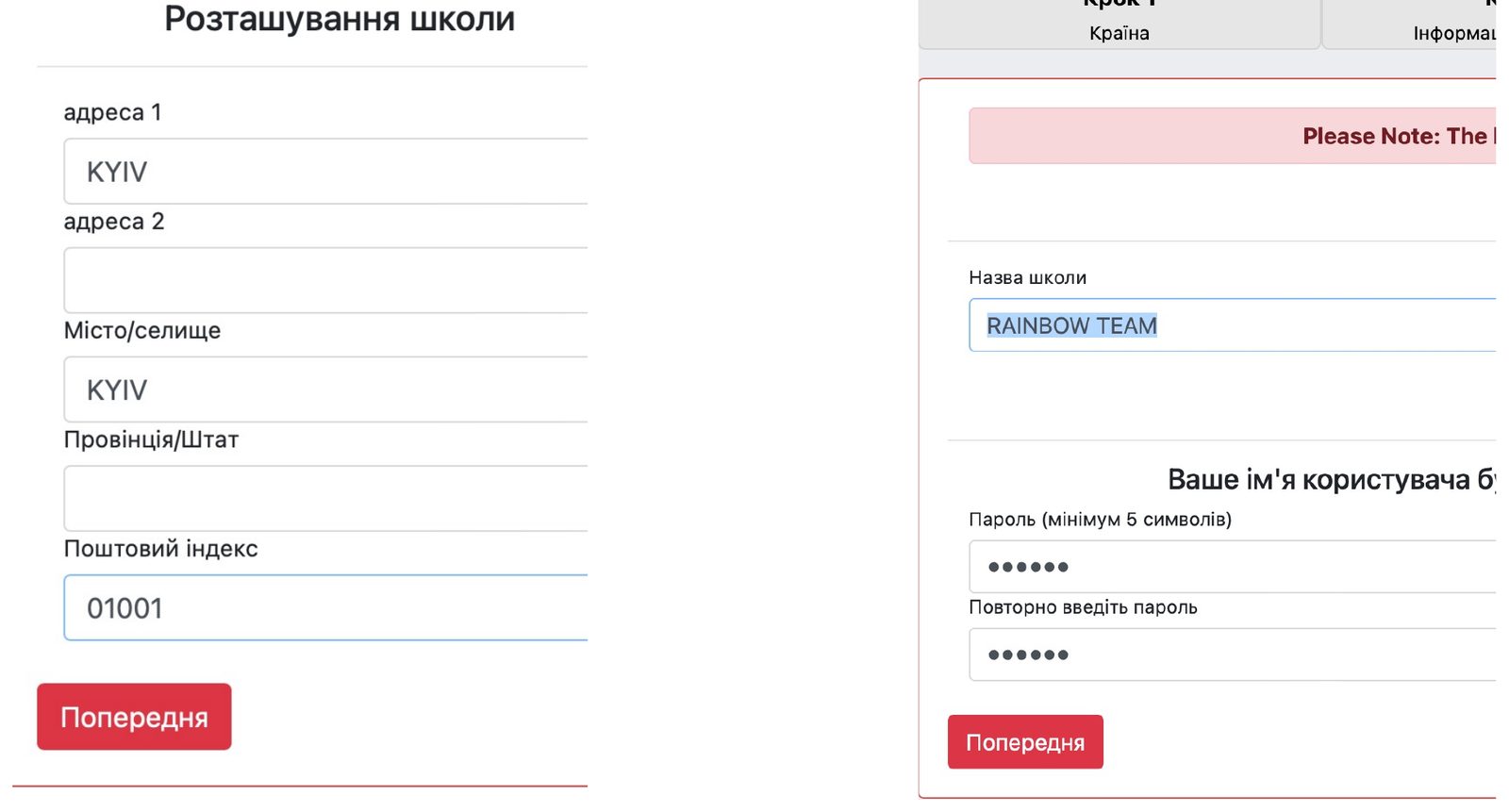
Вкажіть адресу, місто й поштовий індекс, потім назву колективу (школи), придумайте пароль і підтвердіть його.
1.6Готово — увійдіть у кабінет
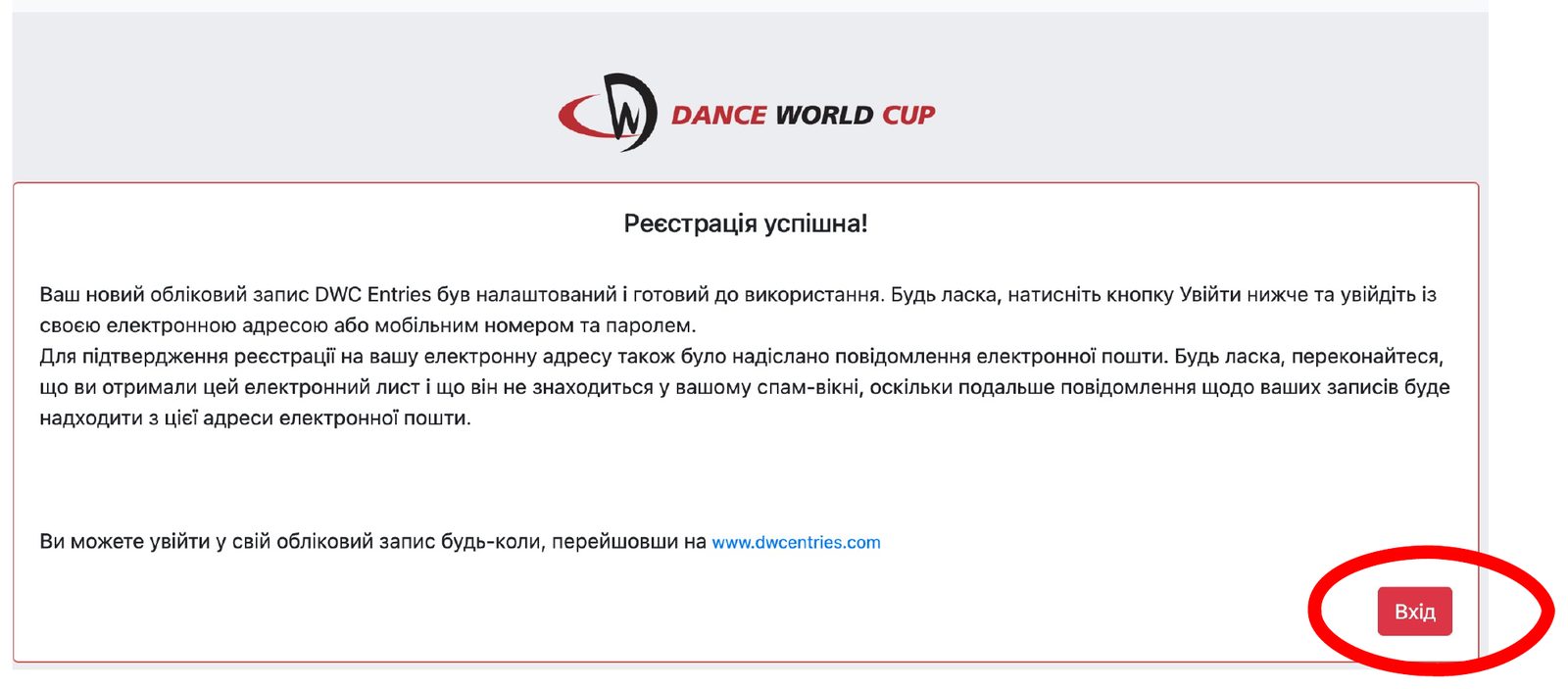
На вашу пошту прийде лист-підтвердження. Перевірте, щоб він не потрапив у спам: усі подальші повідомлення щодо заявок надходитимуть з цієї адреси. Натисніть «Вхід».
Крок 2 / 8
Приєднайтеся до відбору
Вибір змагання в кабінеті
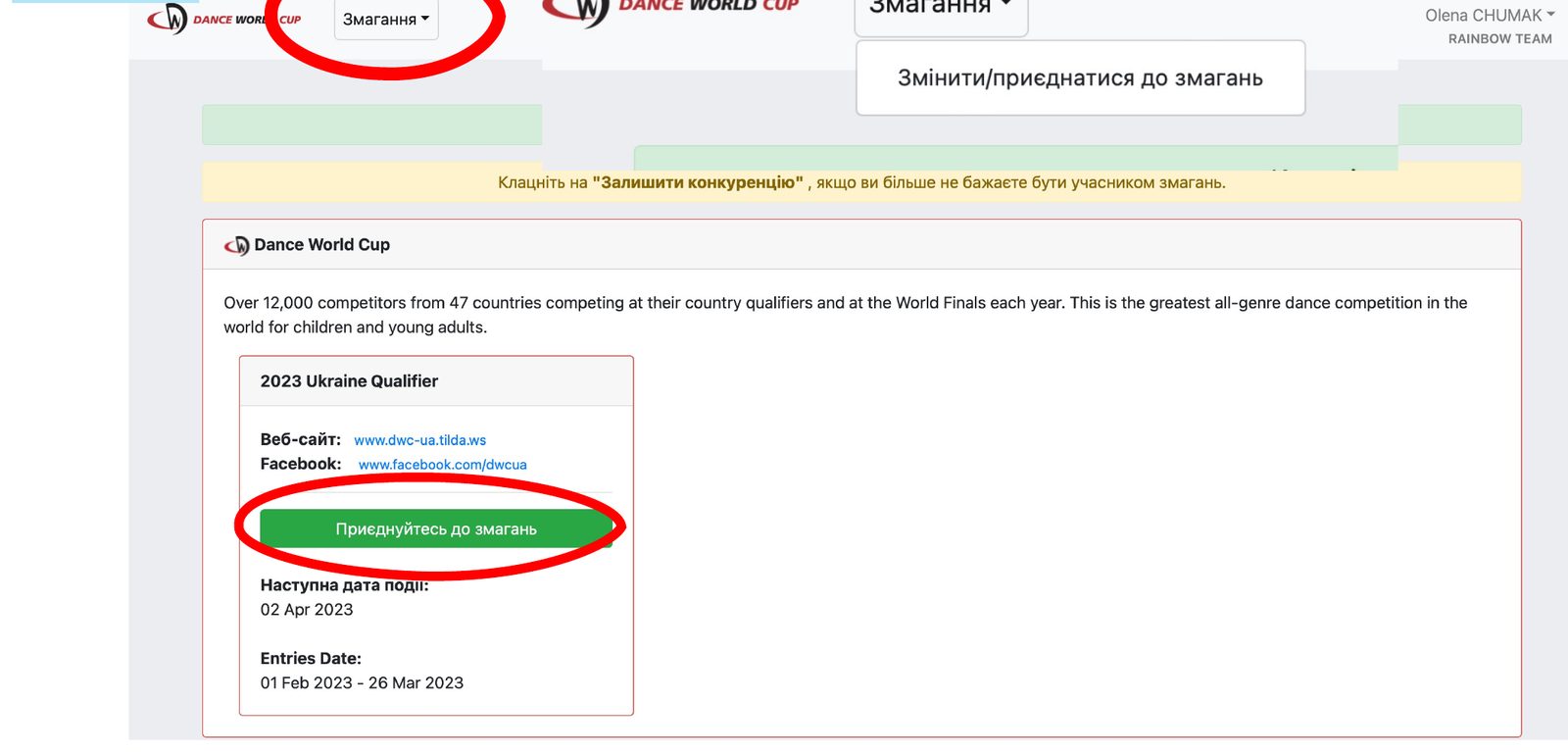
2.1Натисніть «Приєднуйтеся до змагань»
Натисніть зелену кнопку «Приєднуйтеся до змагань» у картці українського відбору. Якщо ваші учні вже брали участь у DWC — відкрийте меню «Змагання» → «Змінити/приєднатися до змагань» і оберіть відбір. На скріншоті — відбір 2023 року; зараз у системі буде актуальний Ukraine Qualifier 2027.
Крок 3 / 8
Додайте танцівників
Список усіх учасників колективу
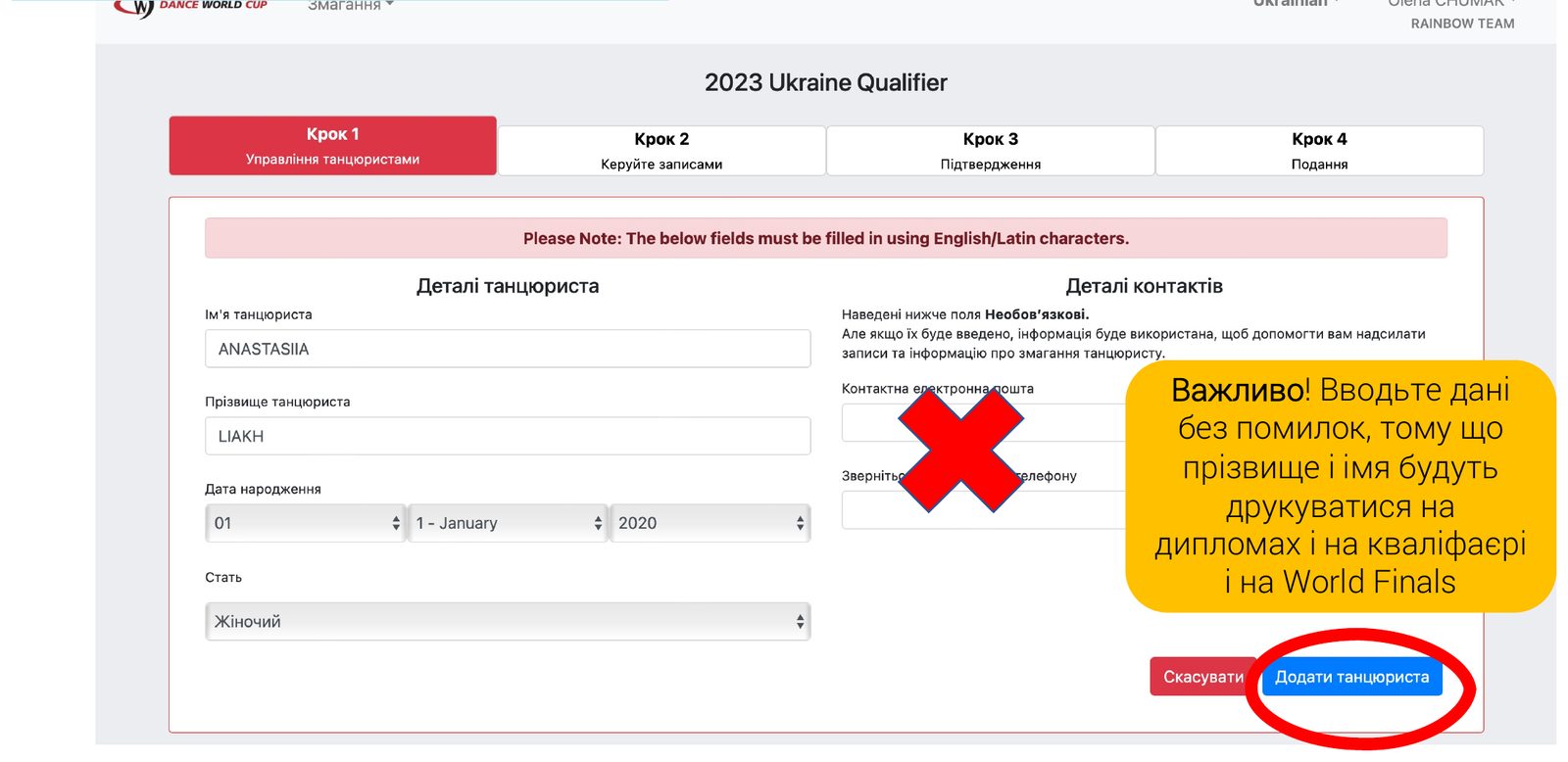
3.1Внесіть дані кожного танцівника
Ім'я та прізвище латиницею, дата народження, стать. Контактні поля можна не заповнювати. Натисніть «Додати танцюриста».Уважно перевірте написання на помилки! Прізвище та ім'я потім будуть на всіх друкованих матеріалах: дипломах, протоколах, бейджах, програмах, каталогах, в особистому кабінеті тощо.
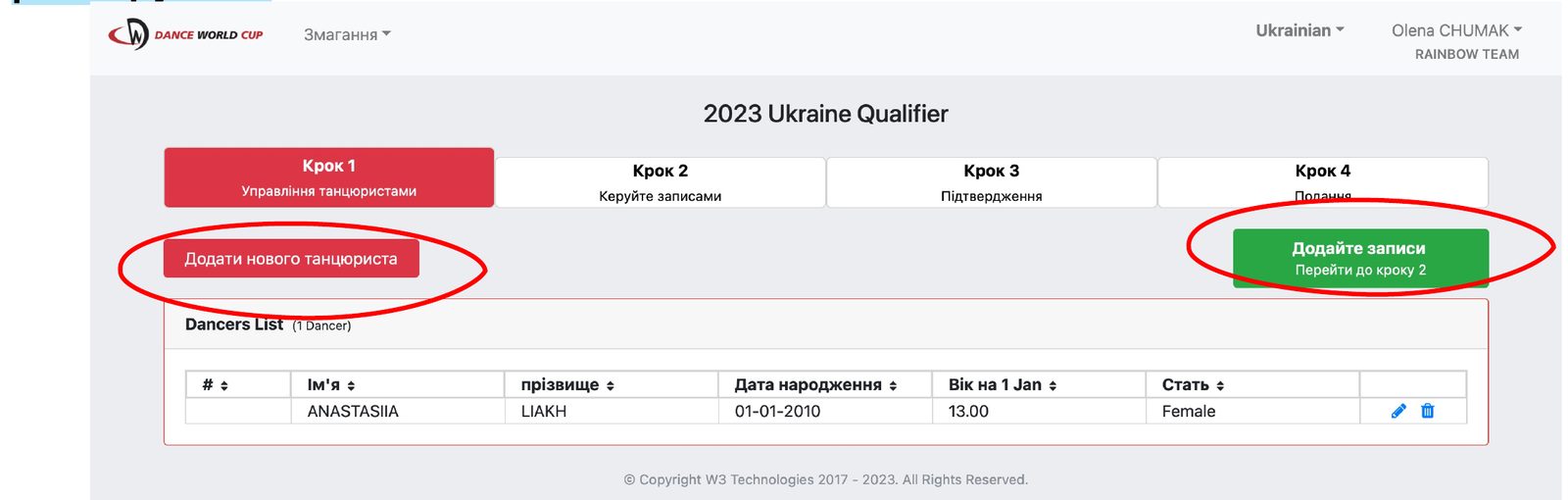
3.2Додайте всіх і переходьте до заявок
Для кожного наступного учасника натискайте червону кнопку «Додати нового танцюриста». Коли всі внесені — натисніть зелену «Додайте записи».
Крок 4 / 8
Створіть заявки на номери
Кожен номер — окрема заявка
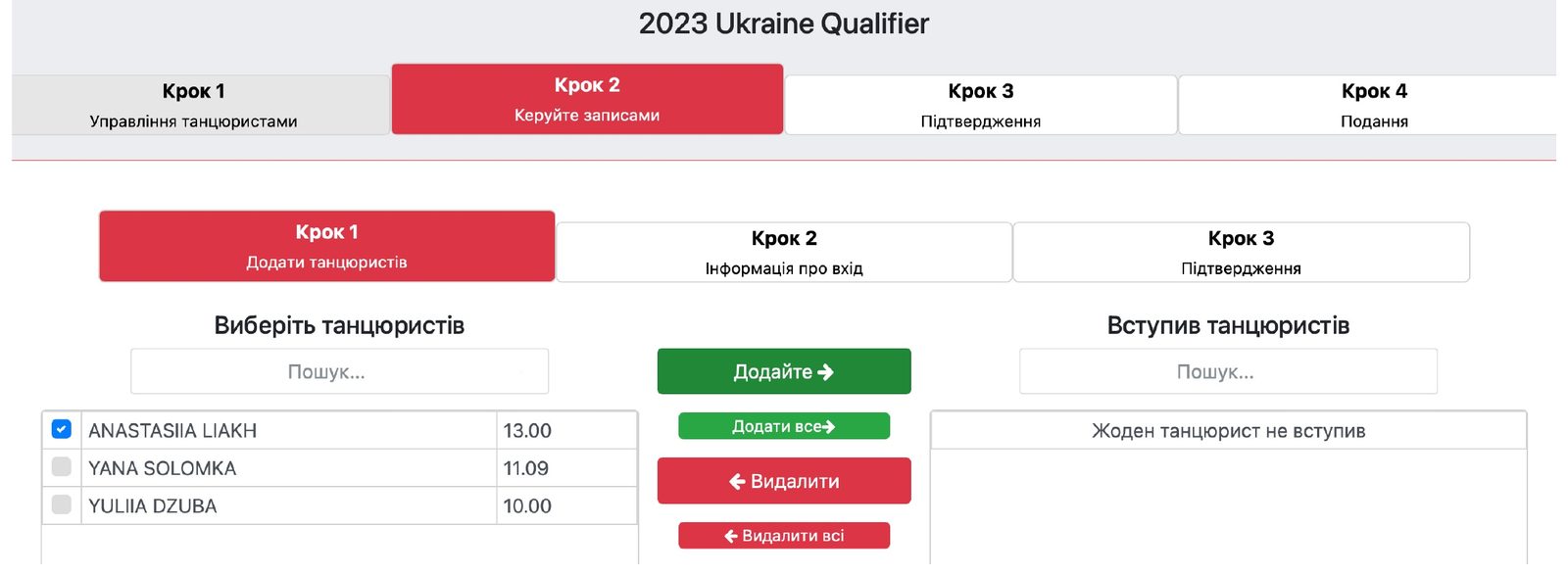
4.1Оберіть учасників номера
Позначте танцівників у списку зліва й натисніть «Додайте» — вони перейдуть у поле справа. Кожне соло, дует/тріо чи групу додають окремо, процедура повторюється для кожного номера.
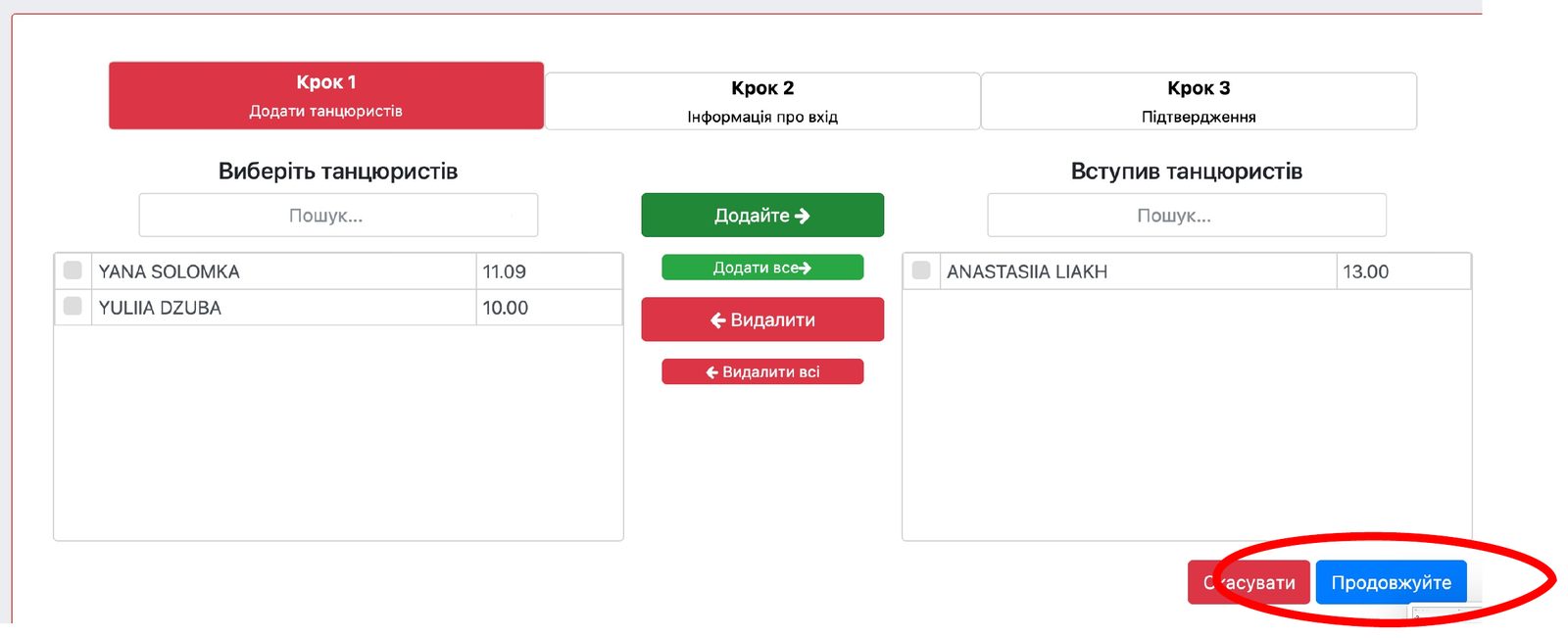
4.2Натисніть «Продовжуйте»
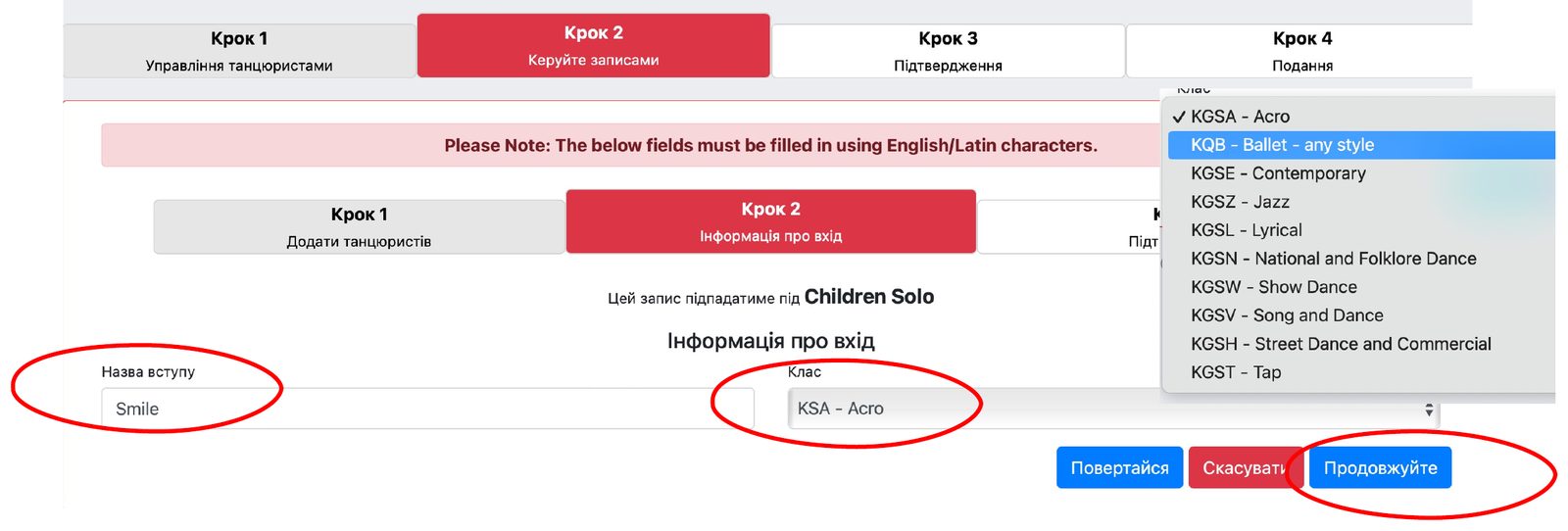
4.3Назва номера й номінація
Введіть назву номера латиницею й оберіть клас (номінацію). У списку будуть лише класи, доступні для віку цих учасників. Повний перелік — у Додатку 1 правил DWC.
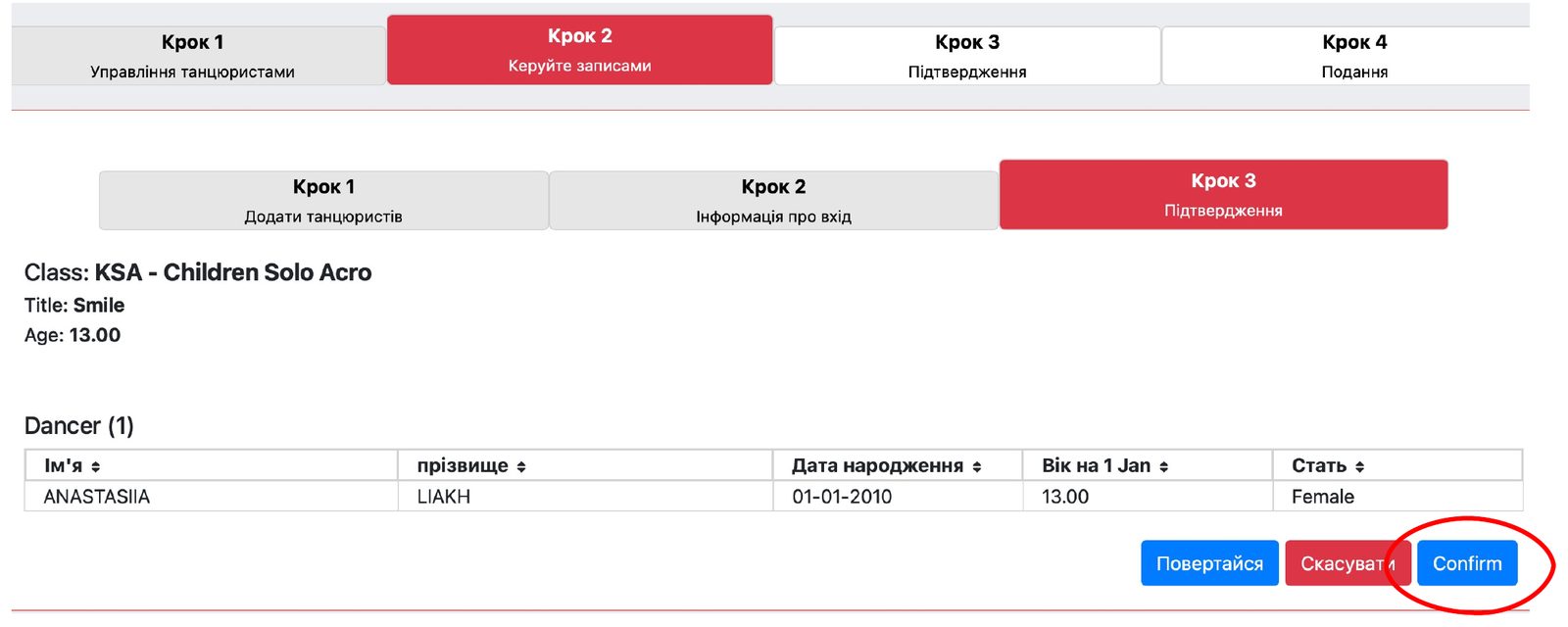
4.4Перевірте й натисніть Confirm
Перевірте клас, назву й учасників. Можна повернутися й виправити або скасувати заявку.
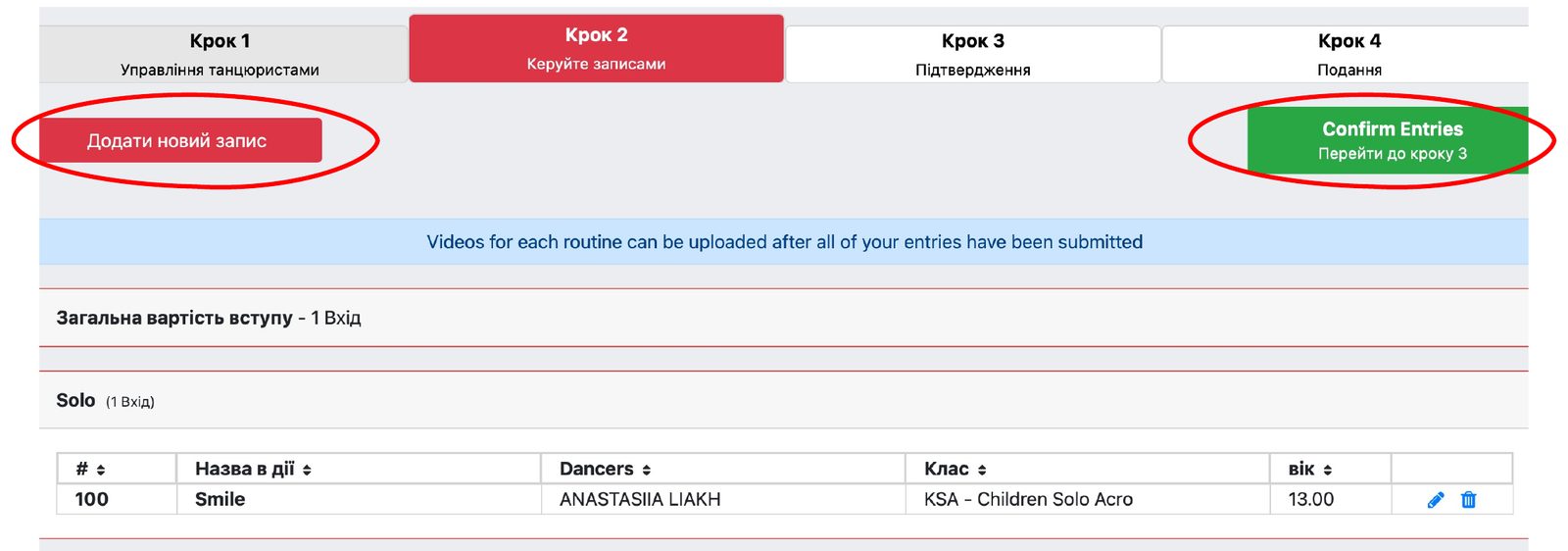
4.5Наступний номер або завершення
Щоб додати ще номер — червона кнопка «Додати новий запис» (і кроки 4.1–4.4 знову). Коли всі номери внесено — зелена «Confirm Entries».
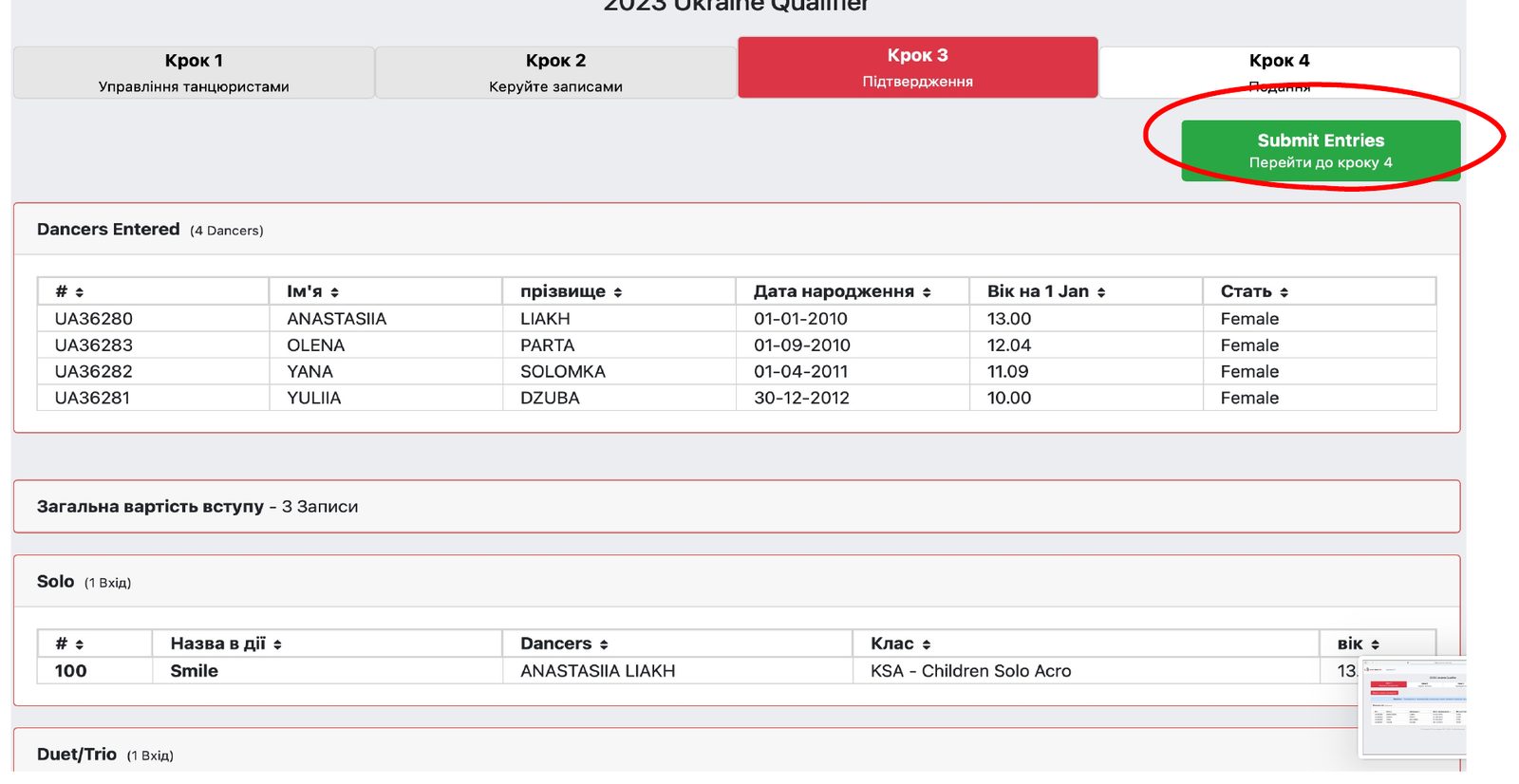
4.6Перевірте все й натисніть Submit Entries
Перевірте всі заявки й підтвердьте їх, щоб перейти до завантаження відео. Проходити кроки можна не за один раз і вносити зміни, поки відкрита реєстрація.
Крок 5 / 8
Підтвердження реєстрації
Підсумок усіх заявок
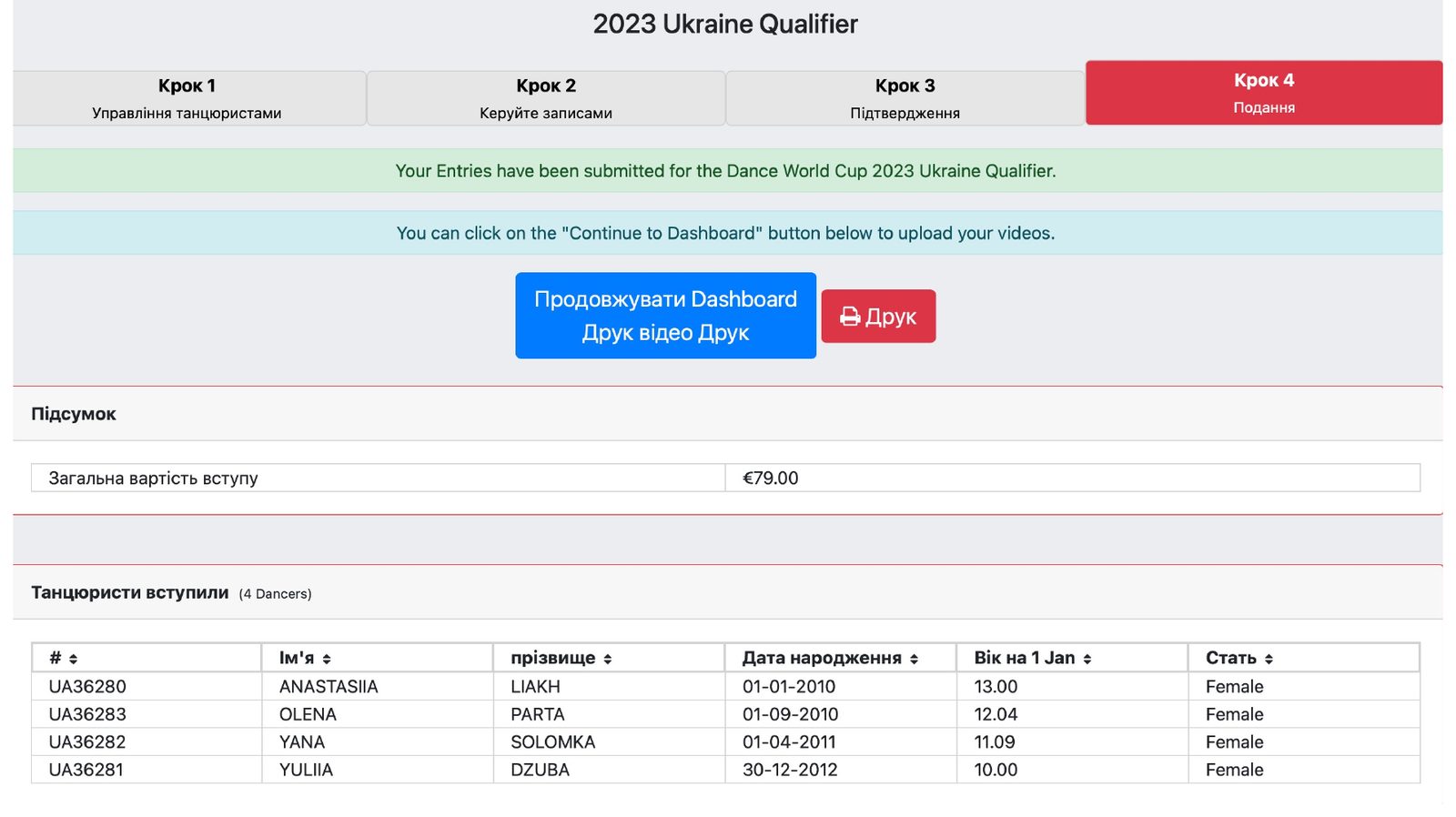
5.1Перевірте підсумок
Реєстрацію можна роздрукувати для перевірки. Далі — «Продовжувати Dashboard», щоб завантажити відео. Підсумкова сума в кабінеті може показуватися в євро. Розмір внесків у гривнях — у сторінці «Вартість участі» і Положенні.
Крок 6 / 8
Завантажте відео
Відео для кожного номера
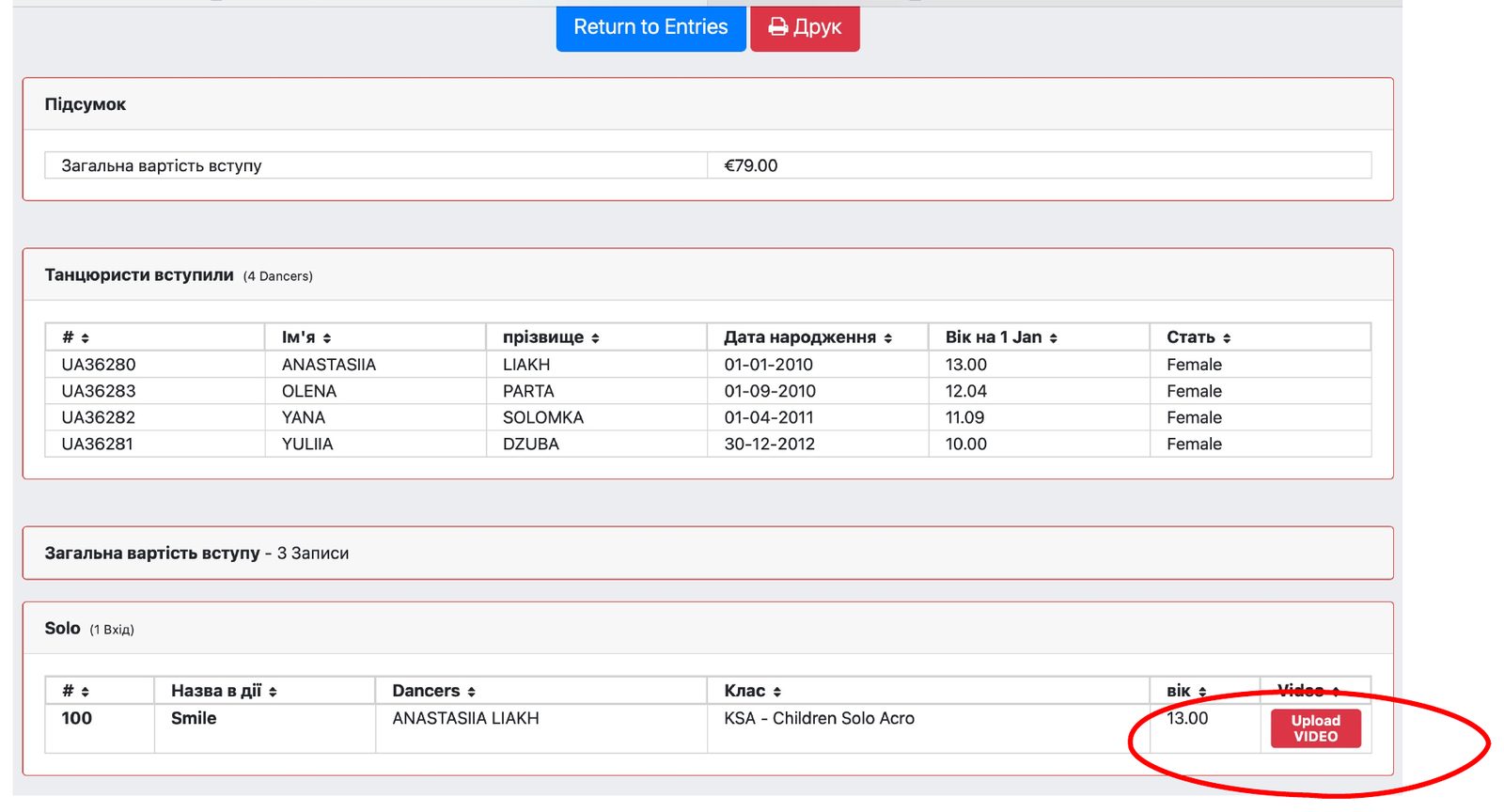
6.1Натисніть Upload VIDEO
Після підтвердження реєстрації навпроти кожної заявки з'явиться червона кнопка Upload VIDEO.
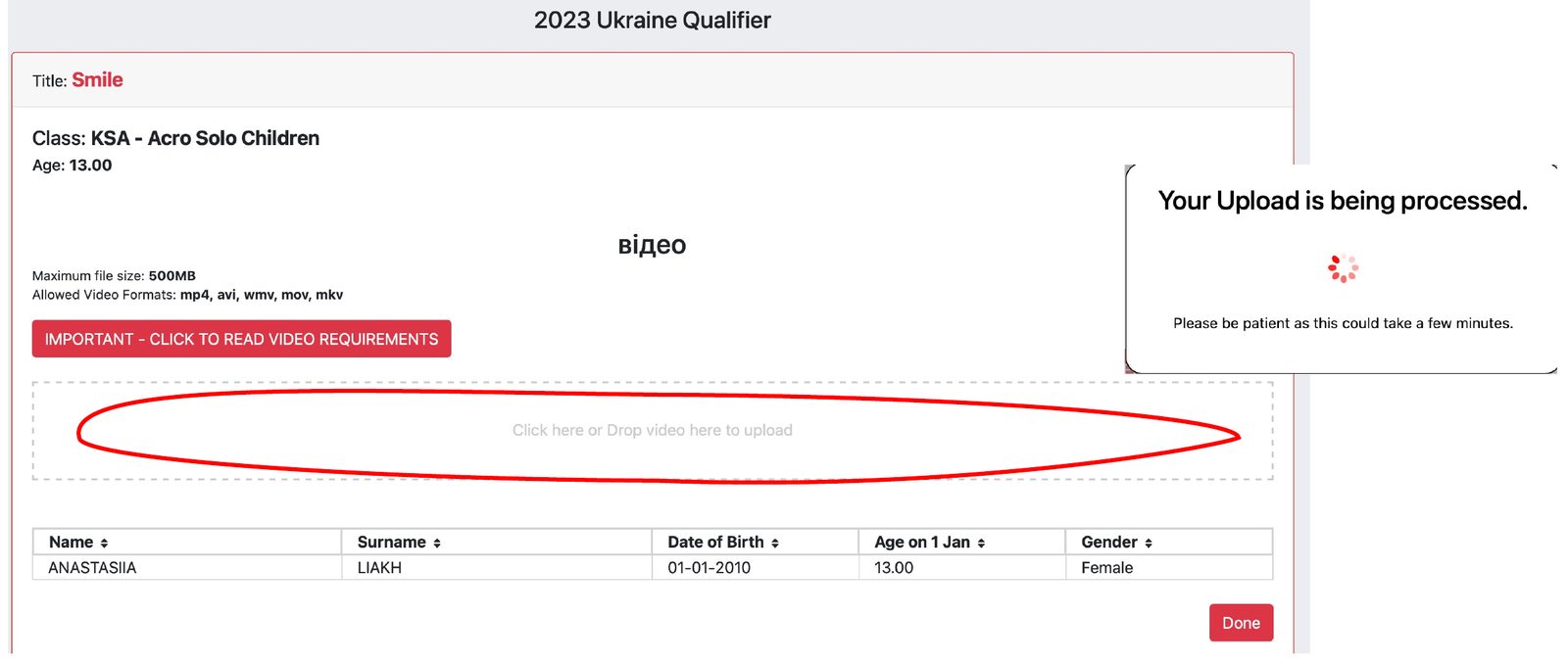
6.2Оберіть файл
Натисніть на поле або перетягніть на нього відеофайл. Формати: MP4, MOV, AVI, WMV, MKV, до 500 МБ, лише горизонтально. Обробка може тривати кілька хвилин. Перед зйомкою перегляньте вимоги до відео.
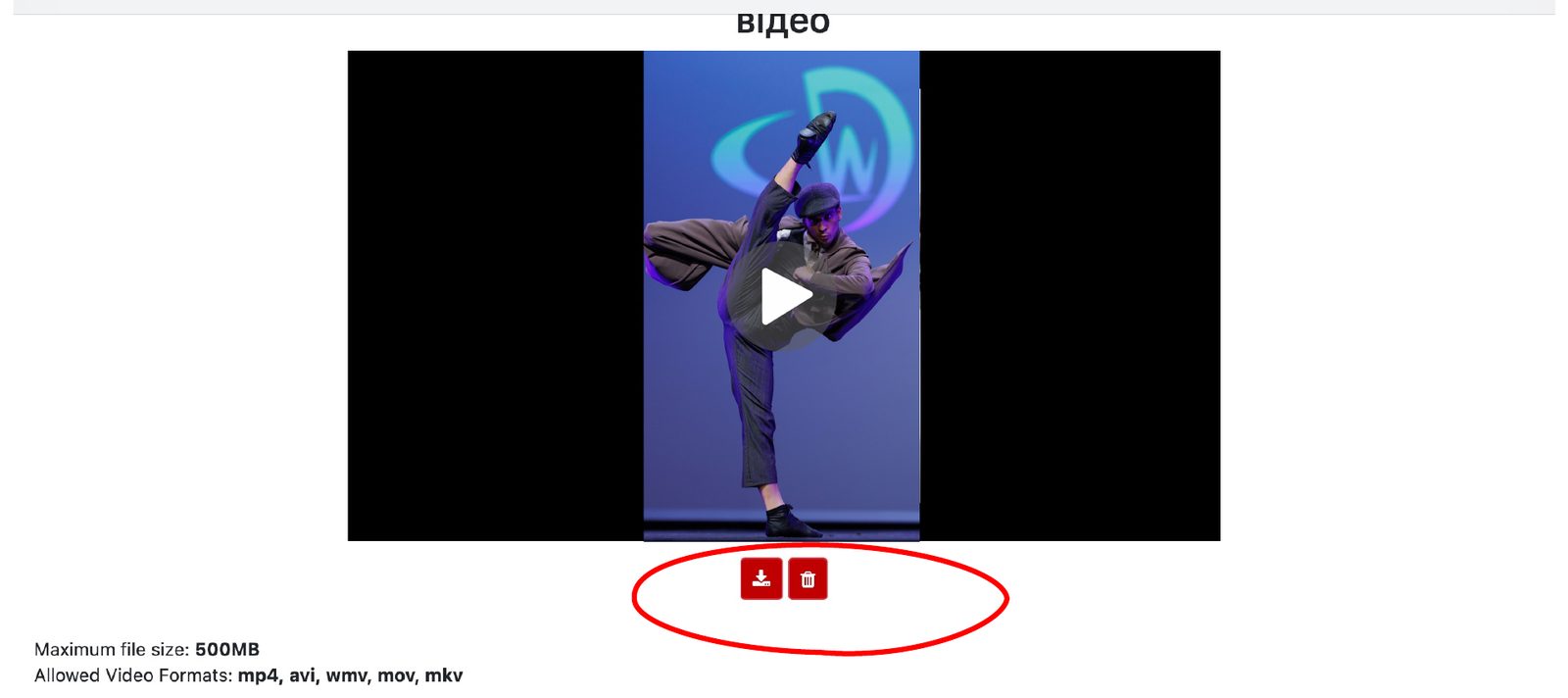
6.3Перевірте відео
Перегляньте завантажене відео. За потреби його можна перезавантажити або видалити.
Крок 7 / 8
Оплатіть участь
Оплата — в особистому кабінеті
7.1Відкрийте меню «Заява»
У верхньому меню кабінету натисніть «Заява» й оберіть потрібну дію: рахунок (Full Statement, Summary Statement, Dancer Statement) або Upload Payment — тут можна завантажити скріншот чека.

Оплата — з 1 по 16 січня 2027 року (включно). Якщо не оплатити участь до 16 січня, заявка автоматично видаляється.
Крок 8 / 8
Додайте педагогів
Необов'язковий крок
8.1Відкрийте Teachers
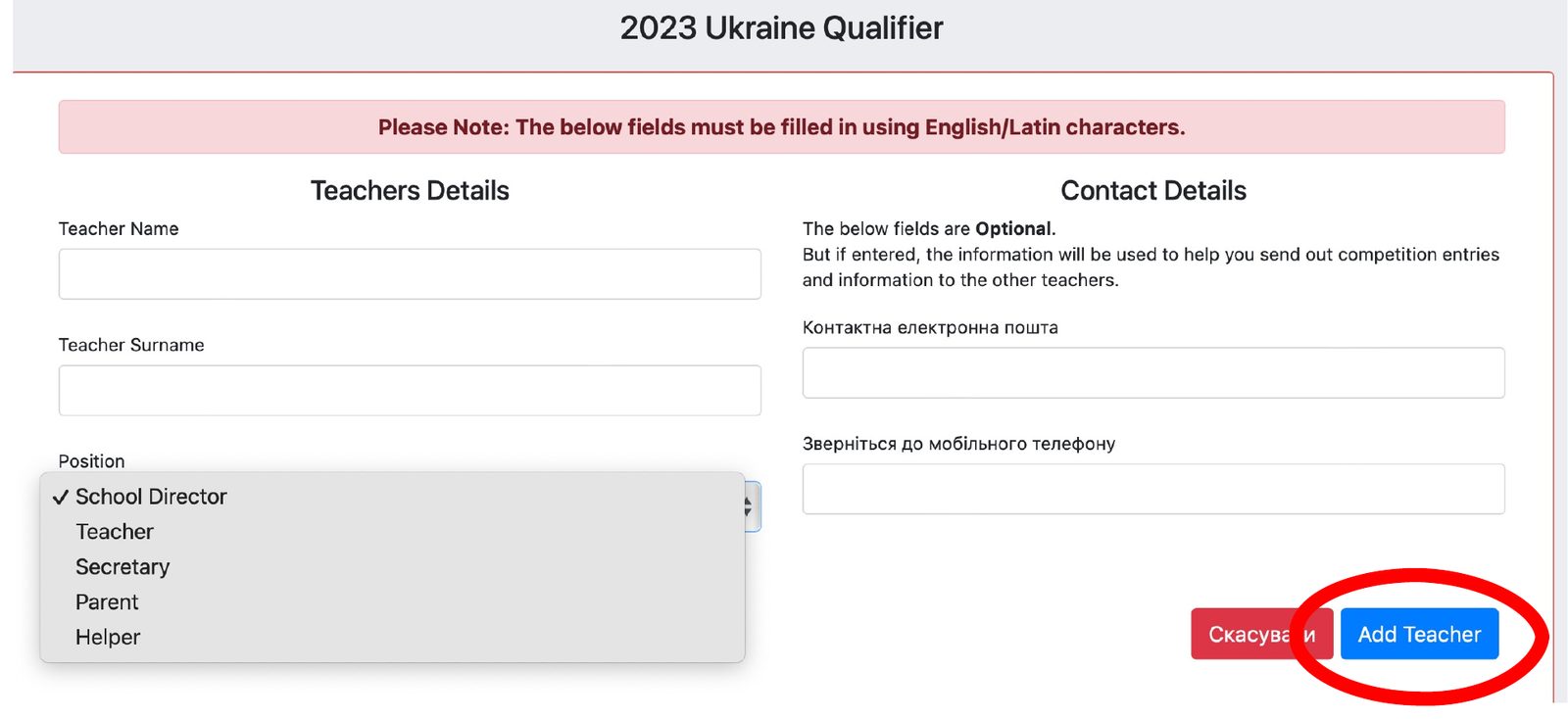
У верхньому меню кабінету натисніть «Teachers» → «Add New Teacher».

8.2Заповніть дані латиницею
Вкажіть ім'я, прізвище й посаду (School Director, Teacher, Secretary, Parent, Helper) і натисніть «Add Teacher».